
یکی از قابلیت های تلگرام، ذخیره سازی یا بکاپ گیری (Backup) تمامی اطلاعات شما، شامل عکس ها، ویدیوها، چت ها (Chat) ،کانال ها، گروه ها و... است. البته در تلگرام امکان حذف خود به خودی اطلاعات وجود ندارد. مگر اینکه خودتان اشتباهی اطلاعات را حذف کنید، یا اینکه کسی دیگر با ورود به گوشی شما اطلاعاتتون را حذف کند. همچنین اگر تلگرام شما مسدود شده یا خودتان دیلیت اکانت کنید نیز کلیه اطلاعات شما پاک شده و به هیچ وجه قابل بازگشت نمی باشد.
بخصوص اگر شما صاحب کسب و کار باشید و از تلگرام برای ارتباط با مشتریانتان استفاده می کنید، در این صورت کلیه شماره ها و آیدی های مشتریانتان و همچنین محتوای گفتگو یا چت هایتان را از دست خواهید داد. در چنین شرایطی پشیمانی سودی نخواهد داشت، مگر از قبل بک آپ از تلگرام خود را تهیه کرده باشید.
البته خبر خوش برای کسانی که از ربات (نرم افزار) ارسال پیام انبوه تلگرام کاربر مجازی استفاده می کنند این است، که آیدی ها و شماره تلفن های مشتریانشان در فایل اکسل برایشان محفوظ باقی می ماند.
برای مشاهده مطلب اصلی آموزش بکاپ گرفتن از تلگرام سایت کاربر مجازی به لینک زیر مراجعه کنید
www.v-user.com/fa/وبلاگ/بکاپ-گرفتن-از-چت-ها-و-اطلاعات-تلگرام
مرحله اول بکاپ گرفتن از تلگرام
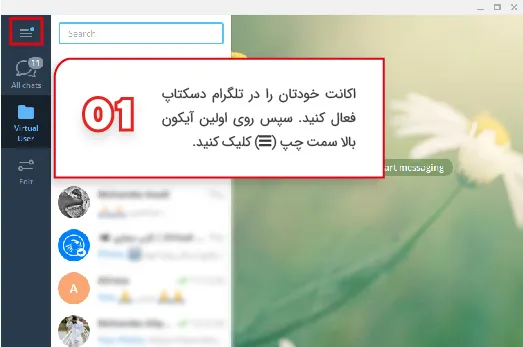
اکانت خودتان را در تلگرام دسکتاپ فعال کنید. سپس روی اولین آیکون بالا سمت چپ کلیک کنید.
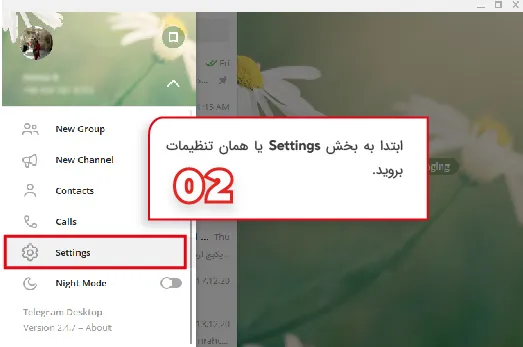
ابتدا به بخش Settings یا همان تنظیمات بروید.
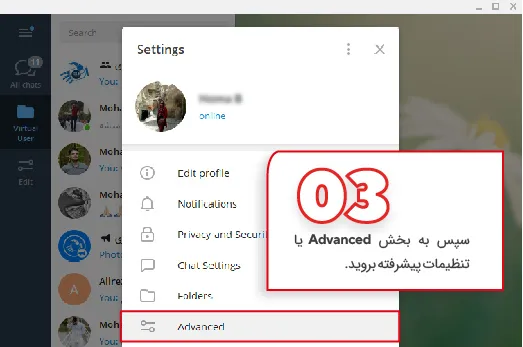
سپس به بخش Advanced یا تنظیمات پیشرفته بروید.
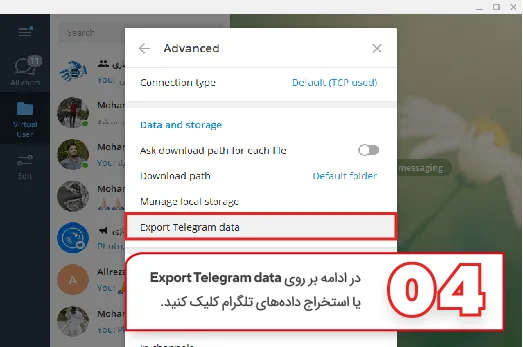
در ادامه بر روی Export Telegram data یا استخراج دادههای تلگرام کلیک کنید.
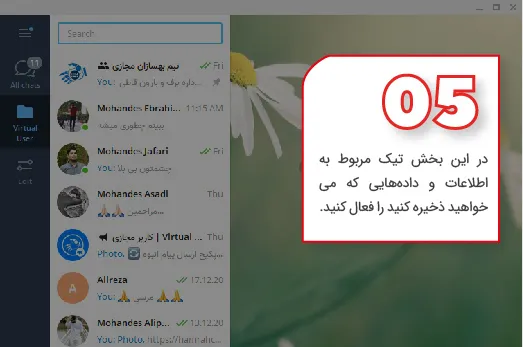
در این بخش تیک مربوط به اطلاعات و دادههایی که میخواهید ذخیره کنید را فعال کنید.
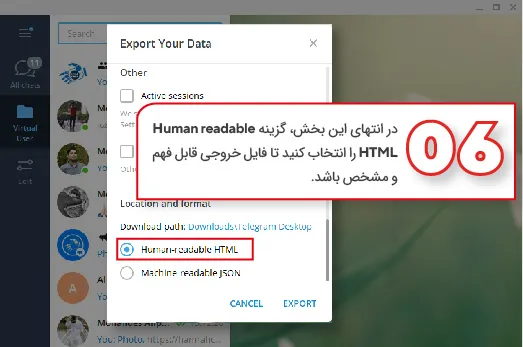
در انتهای این بخش، گزینه Human readable HTML را انتخاب کنید تا فایل خروجی قابل فهم و مشخص باشد. نکته: اگر گزینه Machine readable JSON را انتخاب کنید، فایل خروجی به زبان ماشین کدگذاری شده و دیگر برای انسان قابل فهم نیست.
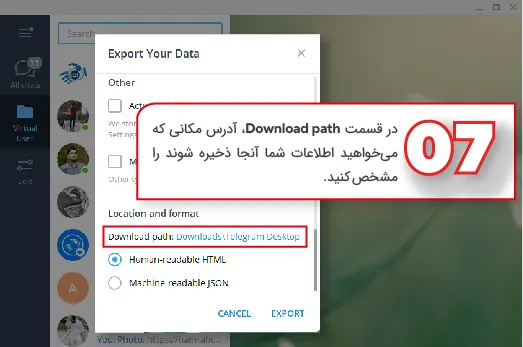
در قسمت Download path، آدرس مکانی که میخواهید اطلاعات شما آنجا ذخیره شوند را مشخص کنید.
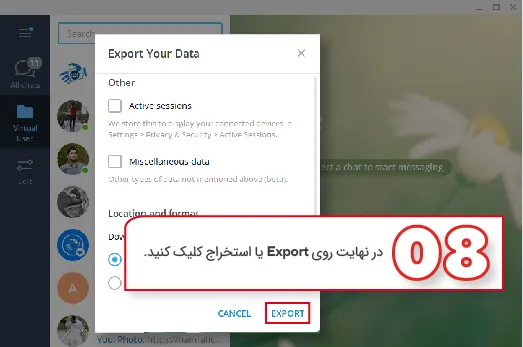
سپس روی Export یا استخراج کلیک کنید. زمان انجام فرایند بک آپ گیری به حجم فایلهای شما بستگی دارد و ممکن است کمی طول بکشد. در نهایت بعد از اتمام کار، روی Show My Data کلیک کنید تا اطلاعات را ببینید و مرور کنید.
اگر گزینه HTML را انتخاب کردید، در انتها یک پوشه در مسیری که مشخص کردهاید، ایجاد میشود که در آن یک فایل HTML به نام export_results.html وجود دارد. در این فایل میتوانید اکانت خود را به صورت یک صفحه وب مشاهده کنید و روی المانها کلیک کنید و محتویات هر گزینه را ببینید، کافیست فایل را در مرورگر، باز کنید
ممنون از شما که تا انتهای مقاله با ما همراه بودید امیدوارم تونسته باشم به با این آموزش به شما کمکی کرده باشم
اگر مایل بودید سایر مطالب مارو هم ببینید

