
در این مقاله به شما نحوه خروجی گرفتن از چت های واتساپ آموزش می دهیم یعنی بتوانید کلیه اطلاعات موجود در چت، اعم از متن، عکس، صدا، ویدئو و... به همراه تاریخ و ساعت دقیق آنها را بر روی کامپیوتر خود داشته باشید و هر زمان که بخواهید قادر باشید از آن پرینت بگیرید یا بر روی فلش مموری کپی کرده و همراهتان داشته باشید.
مرحله اول: برنامه واتساپ را باز کنید و روی علامت سه نقطه بالا کلیک کنید.
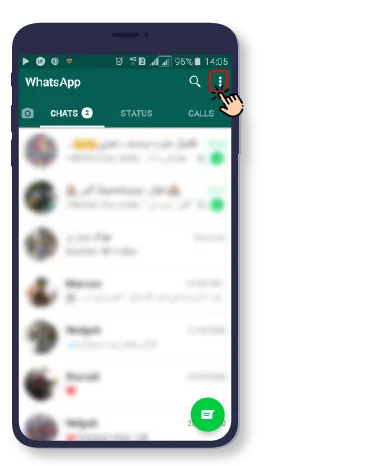
مرحله دوم: به بخش تنظیمات (Settings) بروید.
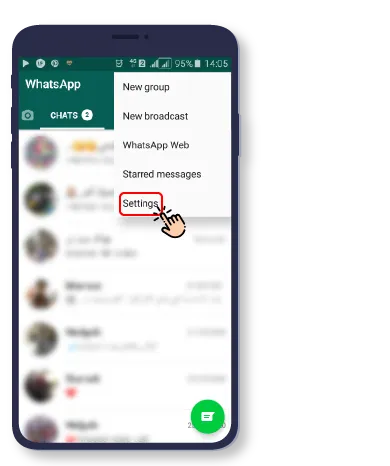
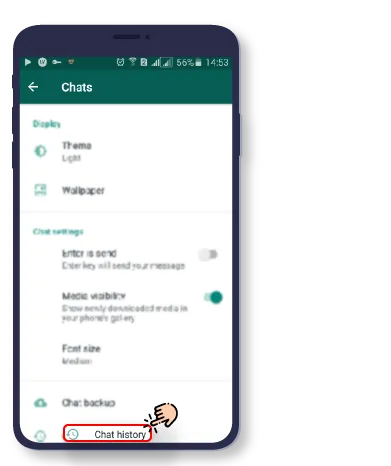
مرحله سوم: به بخش پیام ها ( Chats) وارد شوید.
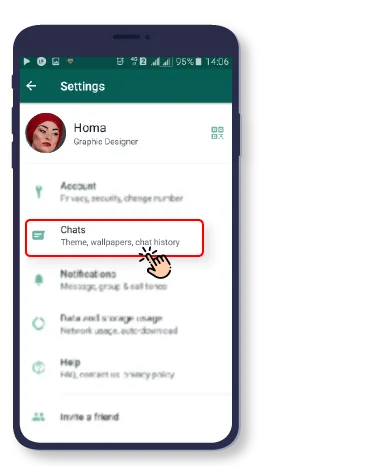
مرحله چهار: سپس بر روی تاریخچه پیام رسانی (Chat history) کلیک کنید.
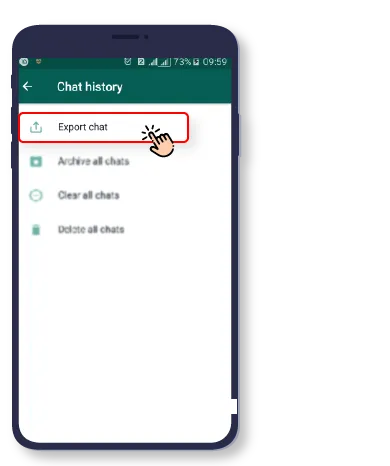
مرحله پنجم: اکنون استخراج پیام (Export chat) را انتخاب کنید.
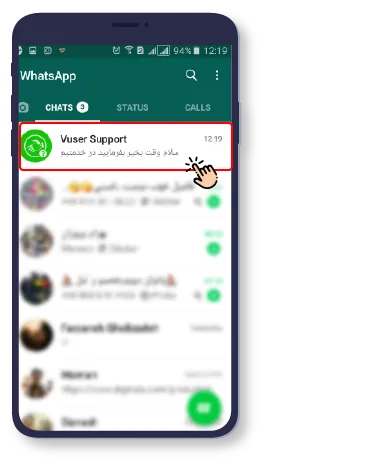
مرحله ششم: در ادامه گروه و یا چتی که مایل هستید از آن کپی بگیرید را انتخاب نمایید.
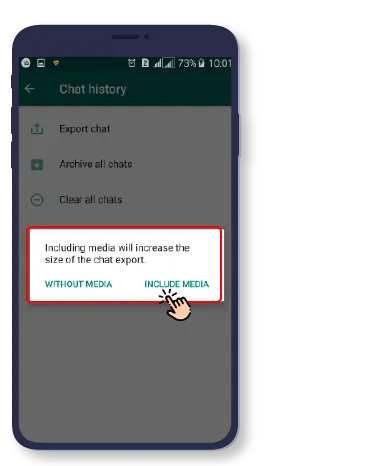
مرحله هفتم: دو گزینۀ زیر نمایش داده می شود. بر حسب نیازتان یکی از این دو گزینه را انتخاب کنید.
مرحله هشتم: سپس یک راه برای به اشتراک گذاری نتیجه، انتخاب کنید. مثلا می توانید آن را به ایمیل دیگر خودتان و یا تلگرامتان بفرستید. حتی می توانید فایل ها را در واتس اپ برای دوستتان که به او اطمینان دارید، بفرستید و در آینده هر زمان که نیاز شد، به آن مراجعه کنید.
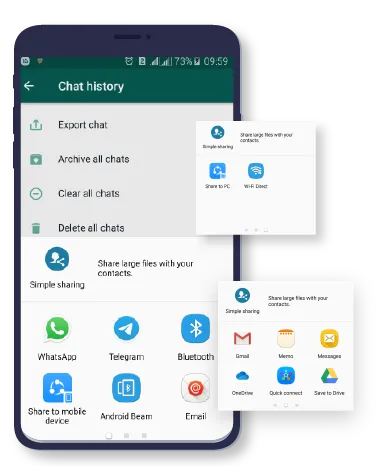
مرحله نهم: در نهایت شما یک فایل متنی از پیام (چت)های که با مخاطبینتان رد و بدل کرده اید به همراه فایل ها و عکس های ارسالی با ذکر تاریخ و ساعت خواهید داشت که بصورت جداگانه ذخیره و در دسترس تان خواهد بود
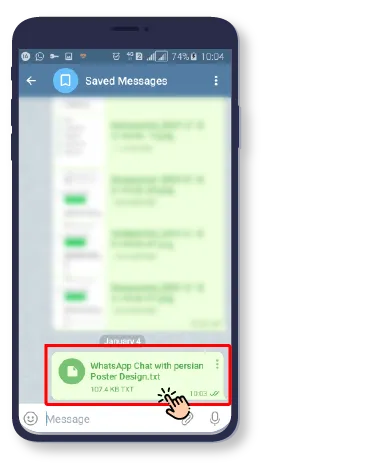
به عنوان مثال، به تصویر زیر دقت کنید. در این حالت ما از یک چت خاص، به همراه فایل ها خروجی گرفته ایم و آن خروجی را به saved messages در تلگرام خودمان فرستاده ایم.
فایل اول با پسوند txt، حاوی تمام پیام ها و چت های رد و بدل شده است و 3 فایل دیگر، فایل هایی هستند که در چت ارسال شده اند.
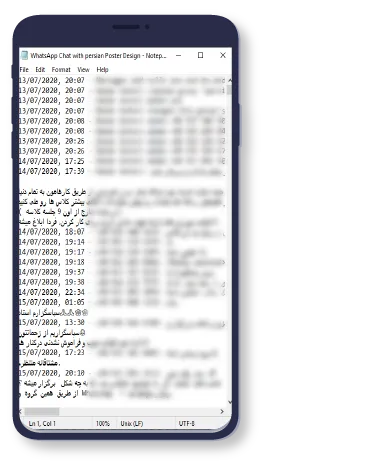
اکنون شما یک نسخه از پیام ها و فایل های مهم تان دارید و با خیال راحت می توانید اکانت واتس اپ خود را برای همیشه حذف کنید.
این مقاله از سایت کاربر مجازی با اجازه ی نویسنده آن، اقتباس شده است.
نسخه اصلی و کامل تر این مقاله در سایت کاربر مجازی ، به لینک زیر موجود است.
https://www.v-user.com/fa/وبلاگ/خروجی-گرفتن-از-چت-های-واتساپ

