
در این مقاله یادمیگیرید چطور در vs code با هوش مصنوعی دیپ سیک بصورت خودکار، کاملا رایگان و نامحدود کدنویسی کنید. این روش جایگزینی بسیار بهتر از نرم افزارCursor است که بر اساس اتصال افزونه roocode به chatAPI رایگان دیپ سیک کار میکند.
این راهکار با استفاده از مدل های پیشرفته دیپ سیک در شرایط اینترنت ملی (در زمان محدودیت اینترنت بین الملل کشور و با توجه به آزاد بودن سایت دیپ سیک) قابل استفاده است.
در این آموزش گامبهگام یاد میگیرید چگونه در VS Code با استفاده از هوش مصنوعی DeepSeek به صورت کاملاً رایگان و نامحدود کدنویسی کنید. این روش مبتنی بر اتصال افزونه Roo Code به Chat API رایگان DeepSeek است و عملکردی بسیار بهتر از نرمافزار Cursor دارد.
لینک ویدئوی آپارات:
✅ مزیت ویژه: این راهکار در شرایط اینترنت ملی (زمان محدودیت اینترنت بینالملل کشور) نیز به خوبی کار میکند، کاملا رایگان و نامحدود بوده و نسبت به نسخه رایگان cursor عملکرد بسیار بهتری دارد.
ابزارهای مورد نیاز را دانلود کنید:
نرم افزار VS Code
نرم افزار deepseek2api + افزونه Roo Code
لینک دانلود ابزار:
https://my.files.ir/drive/s/muoLUGL6wuYOZzpVloiS4XyTIaFTfF (36MB)
1. در سایت chat.deepseek.com ثبتنام کنید.
2. در پوشه نرمافزار deepseek2api، فایل config.json را باز کنید.
3. ایمیل و رمزعبور خود را به ترتیب در خطوط 6 و 7 جایگزین مقادیر پیشفرض کنید.
4. فایل را ذخیره کنید.
5. فایل ds2api.exe را اجرا کنید.
⚠️ نکته مهم: بعد از اجرا، پنجره نرمافزار را نبندید تا سرویس فعال بماند.
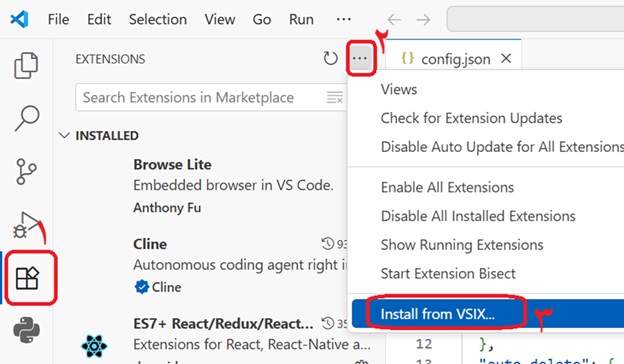
1. نرمافزار VS Code را باز کنید.
2. به بخش Extensions بروید.
3. روی سه نقطه ... در بالای پنجره کلیک کنید.
4. گزینه Install from VSIX را انتخاب کنید.
5. فایل roocode.vsix را انتخاب کنید.
6. بعد از نصب، VS Code را کامل ببندید و دوباره باز کنید.
· مطمئن شوید نرمافزار deepseek2api در حال اجراست.
· اتصال اینترنت خود را بررسی کنید.
1. از نوار سمت چپ VS Code، روی آیکون Roo Code کلیک کنید.
2. گزینه "or use without an account" را انتخاب کنید.
3. گزینه "3rd-party Provider" را بزنید.
4. تنظیمات زیر را وارد کنید:
API Provider: OpenAI Compatible
Base URL: http://127.0.0.1:5001/v1
API Key:sharifteam.ir/763
Mode:deepseek-chat
5. سایر گزینهها را تغییر ندهید.
6. روی دکمه Finish کلیک کنید.
✅ افزونه آماده استفاده است.
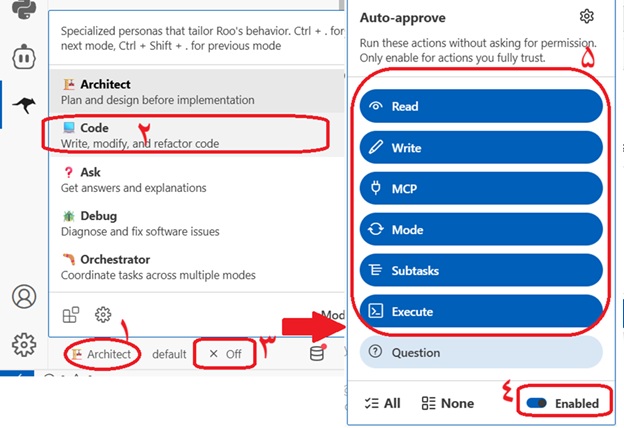
برای اینکه افزونه به صورت تمام خودکار کدنویسی کند:
1. در پایین صفحه افزونه، به جای Architect، گزینه Code را انتخاب کنید.
2. روی گزینه off کلیک کنید.
3. در بخش Auto-approve:
o گزینه Enabled را روشن کنید.
o همه گزینههای بالای آن را فعال کنید.
با این کار، افزونه بدون نیاز به تأیید دستی شما، کدها را اجرا و اعمال میکند.
اگر میخواهید افزونه به زبان فارسی به شما پاسخ دهد:
1. روی آیکون چرخدنده (تنظیمات) در بالای افزونه Roo Code کلیک کنید.
2. به تب دوم (Mode) با آیکون آدمک بروید.
3. صفحه را تا انتها اسکرول کنید.
4. در قسمت Custom Instructions for All Modes، عبارت زیر را وارد کنید:
همیشه به فارسی پاسخ بده
با انجام این مراحل، شما یک دستیار کدنویسی هوشمند، رایگان و نامحدود در VS Code دارید که:
· جایگزین عالی برای Cursor است.
· از مدل های پیشرفته deepseek استفاده می کند.
· برخلاف cursor، رایگان و نامحدود است
· در اینترنت ملی کار میکند.
· پاسخهای فارسی ارائه میدهد.
· به صورت خودکار کدها را تأیید و اجرا میکند.

